
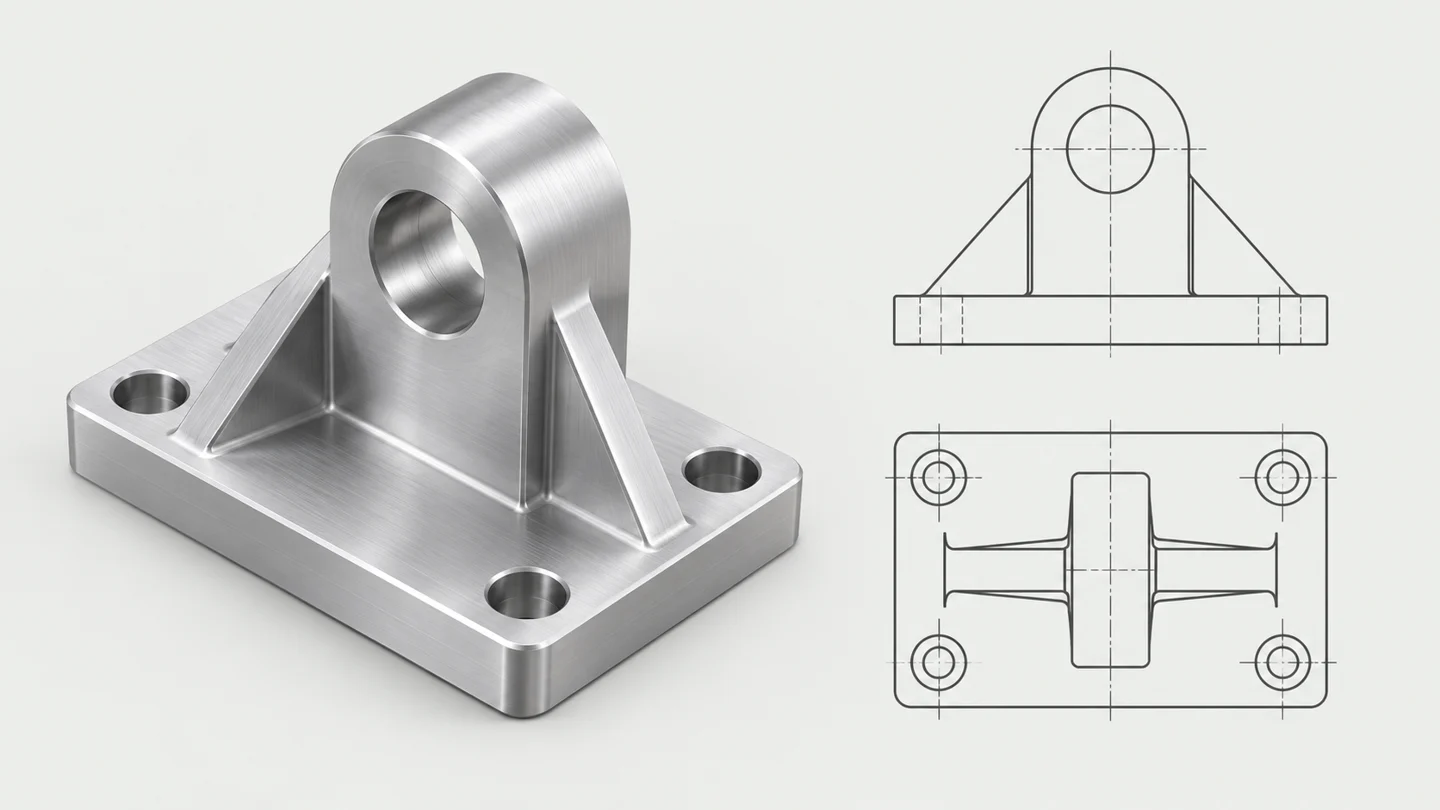
已有图纸,就是建模的起点。
将机械图纸中的外形、剖面、孔位与装配关系组织成可查看的三维结构,帮助设计人员从更多角度发现需要确认的位置。
从读图到核对,保持依据清楚。
一份完整的工程图,可以让后续建模和复核更顺畅。
- 上传工程图:准备清晰完整的视图、尺寸与技术要求。
- 核对尺寸:确认单位、版本、主尺寸和关键定位关系。
- 建立模型:依据已确认信息表达零件、设备与连接关系。
- 复核修改:对照原图检查孔位、接口、方向和整体尺寸。
遇到不完整信息,先保留确认项。
不同视图之间的尺寸冲突、缺少的内部结构或未定义的接口,不应被默认为已确定。核对时应区分图纸明确的信息和需要补充的信息。
图纸预览与 CAD 操作,各自确认。
当前客户端可显示 DWG 的内嵌缩略图,并在本机只读预览 DXF 模型空间。预览可能受原图缩略图、字体、外部参照与图元支持影响。
读取和操作 CAD 工程需要对应软件及授权。文件能够预览或成功生成,并不代表关键尺寸、接口和制造条件已通过核对;应结合原图逐项验收。
常见问题
只有一张产品图,可以开始吗?
可以先整理外观方向。进入图纸和模型阶段前,仍需确认主尺寸、连接接口及不可见结构。
图纸缺尺寸或视图冲突怎么办?
先列出待确认项,并向设计方补充依据;关键结构不按图片比例直接推定。
官网展示是否就是软件实时生成结果?
标注“流程示意”的画面用于介绍操作路径。真实项目案例另有说明;软件实际操作以正式工作台为准。