用对话推进工程任务
描述目标,添加图纸或图片,把执行进度与阶段成果放在一起。
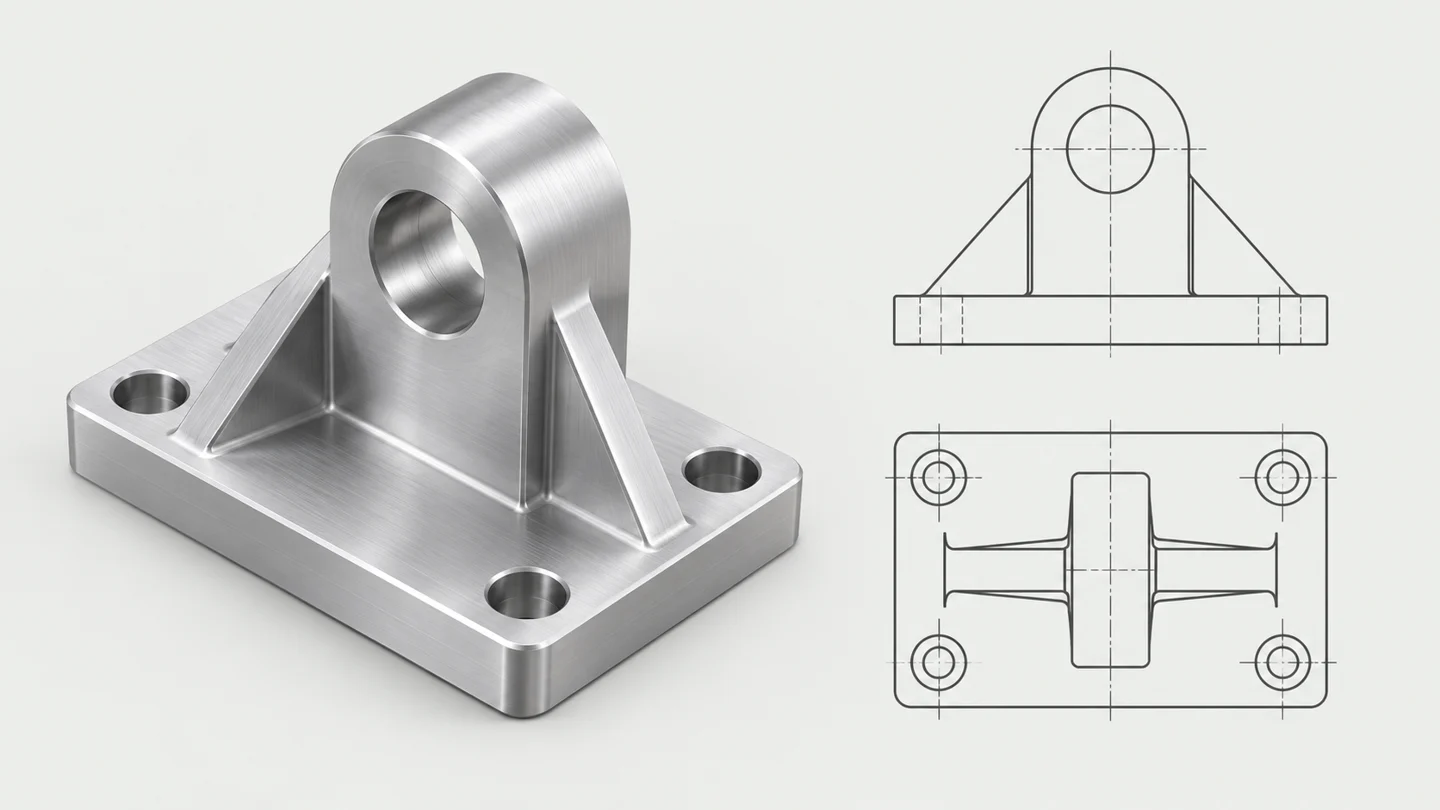
了解工业设计中的AI建模:从参考图确认外观,或从CAD工程图建立三维模型,逐步完成尺寸、接口与结构核对。
产品能力 · 面向工厂日常设计
描述目标,添加图纸或图片,把执行进度与阶段成果放在一起。
图片支持添加、拖入和粘贴;DWG / DXF 预览能力以文件和环境为准。
实际 CAD 操作需要已安装、已授权且适配的 AutoCAD 或 SolidWorks。
从一张参考图探索外观,
或从一份工程图建立模型。
工厂的日常设计往往从两种资料开始:客户给来的产品参考图,或已经画好的工程图。构维AI围绕这两种起点组织设计流程,让外观沟通、图纸确认与三维核对衔接起来。
参考图适合探索轮廓、配色与表面细节;带尺寸的工程图用于表达形体、孔位和连接关系。进入制造阶段前,还需要确认材料、配合、公差等工程要求。
构维AI 0.5.0 工程助手支持用文字描述目标、添加图片和预览本机图纸,在对话中查看执行进度与阶段文件。遇到缺少信息或需要确认的工程条件时,补充说明后再推进。
开始 AI 建模前,先说明模型用途,再整理对应的输入资料。
每个阶段都应有可以检查的产出。发现信息缺失时,保留待确认项,再由设计方补充。
螺丝刀手柄案例保留了客户参考图、带修改标记的确认效果图、两页结构草图和可旋转三维成果,可以沿四个步骤查看。罐体案例展示从二维工程图到整体、接口与内部结构核对的过程。
这些资料用于说明实际项目的设计路径。首页案例预览及效果图设计流程已接入同一份客户三维模型,可拖动查看;软件操作演示视频仍在筹备中。
构维AI 0.5.0 Windows 客户端已提供独立安装包。下载安装后,注册或登录构维账号,联系管理员开通模型额度,再添加图纸或图片、描述工程目标。官网展示产品与案例,实际工程任务在客户端中开展。
外观展示重点看轮廓、配色和可见细节,可以从多角度图片开始。机械设计还需要尺寸、壁厚、孔位、材料与配合依据。构维AI建模时,应先说明成果用于方案沟通、尺寸核对还是继续编辑,再确定输入资料和交付形式。
先标明希望保留和调整的地方,确认两面及端部效果,再补充结构草图和关键尺寸。可查看螺丝刀手柄 AI 建模案例,沿参考图、确认效果图、结构草图和三维成果四个阶段理解这条路径。
写明目标软件版本、需要修改的参数和零件或装配用途;交付后在该版本实际打开并核对。具体准备方式见SolidWorks AI建模指南。首次使用可从构维AI安装与入门指南开始。