
客户案例 / 工具把手设计
螺丝刀手柄:从参考图到三维成果
一款螺丝刀手柄如何从客户参考图走到三维成果?通过外观确认、结构草图和可旋转模型,逐步查看设计输入、修改意见与确认重点。
跟着客户,走过每一步。
01上传参考图
先有参考,再明确设计方向。
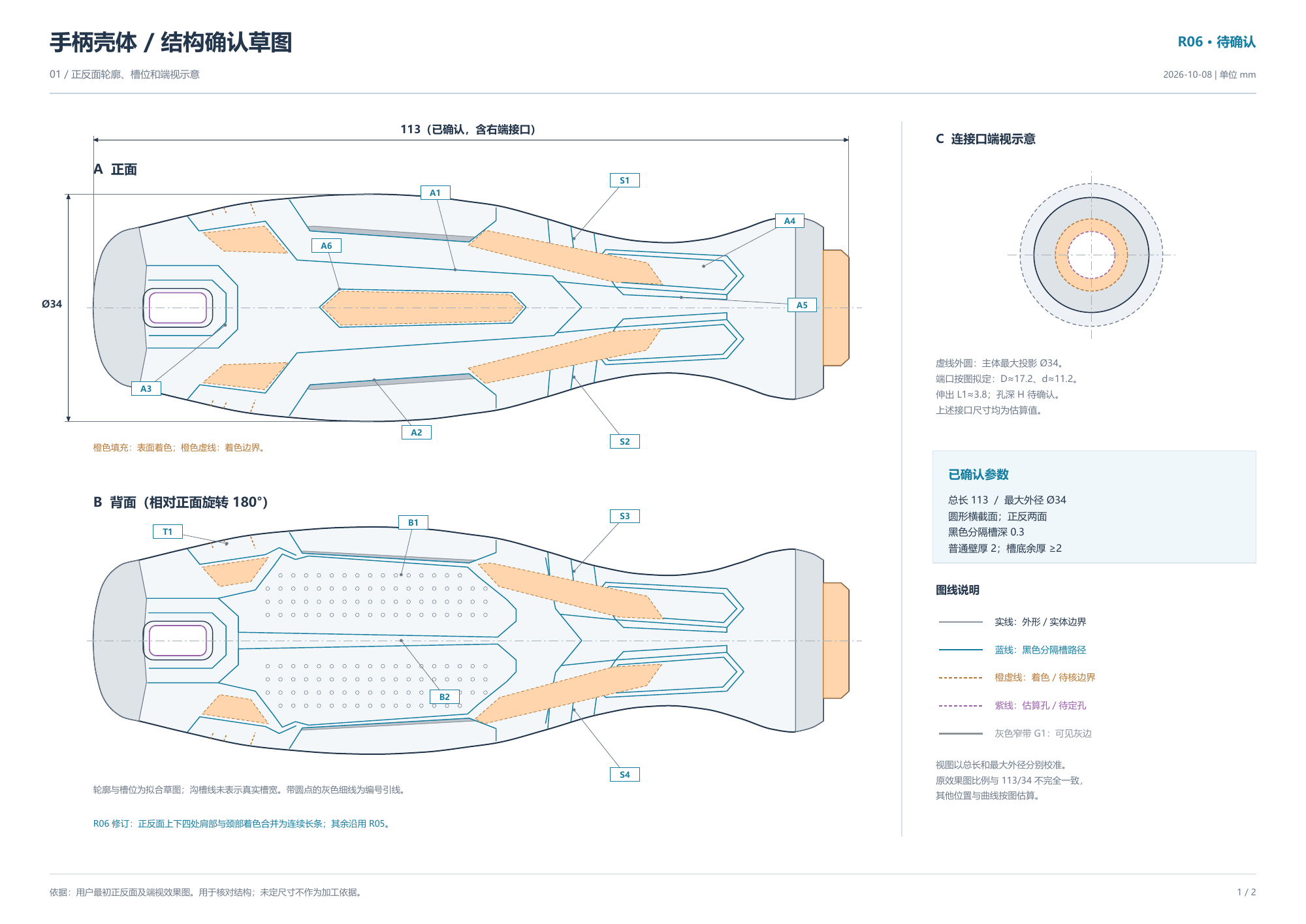
这个项目从客户提供的一张灰蓝配色螺丝刀手柄图片开始。客户希望以参考款为起点,继续探索新外观,并在方案确定后推进图纸与三维表达。
参考图可以说明握持轮廓、装饰分区和产品风格,但原图没有尺寸标注。第一步先围绕“保留什么、调整什么”沟通,主尺寸、接口和内部结构留到后续资料中逐项确认。
- 用户操作
- 提供参考款,说明希望保留或调整的外观特征。
- 这一步得到
- 可继续探索的产品方向与设计要求。
- 进入下一步前
- 明确握持轮廓、配色偏好与使用用途。
 放大查看
放大查看 02确认效果图
看见新外观,也看见每一次修改。
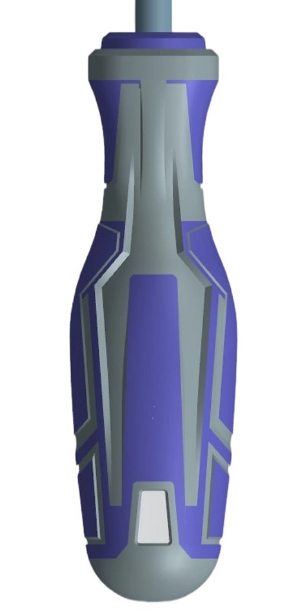
外观方案推进到黑橙配色,通过两面及端视表达手柄形体。相比只看一个角度,多视图便于对照装饰区域、尾部开孔与端部轮廓。
确认资料保留了客户的黄色修改标记。它记录了需要继续讨论的局部区域,后续草图应承接这些意见,避免效果图已调整、结构表达仍沿用旧方案。
- 用户操作
- 对比两面与端视,标出需要调整的区域。
- 这一步得到
- 可用于后续结构表达的外观方案与修改意见。
- 进入下一步前
- 确认造型、配色分区和关键外观细节。
 放大查看
放大查看 03核对结构草图
把外观,转成可以逐项核对的结构。
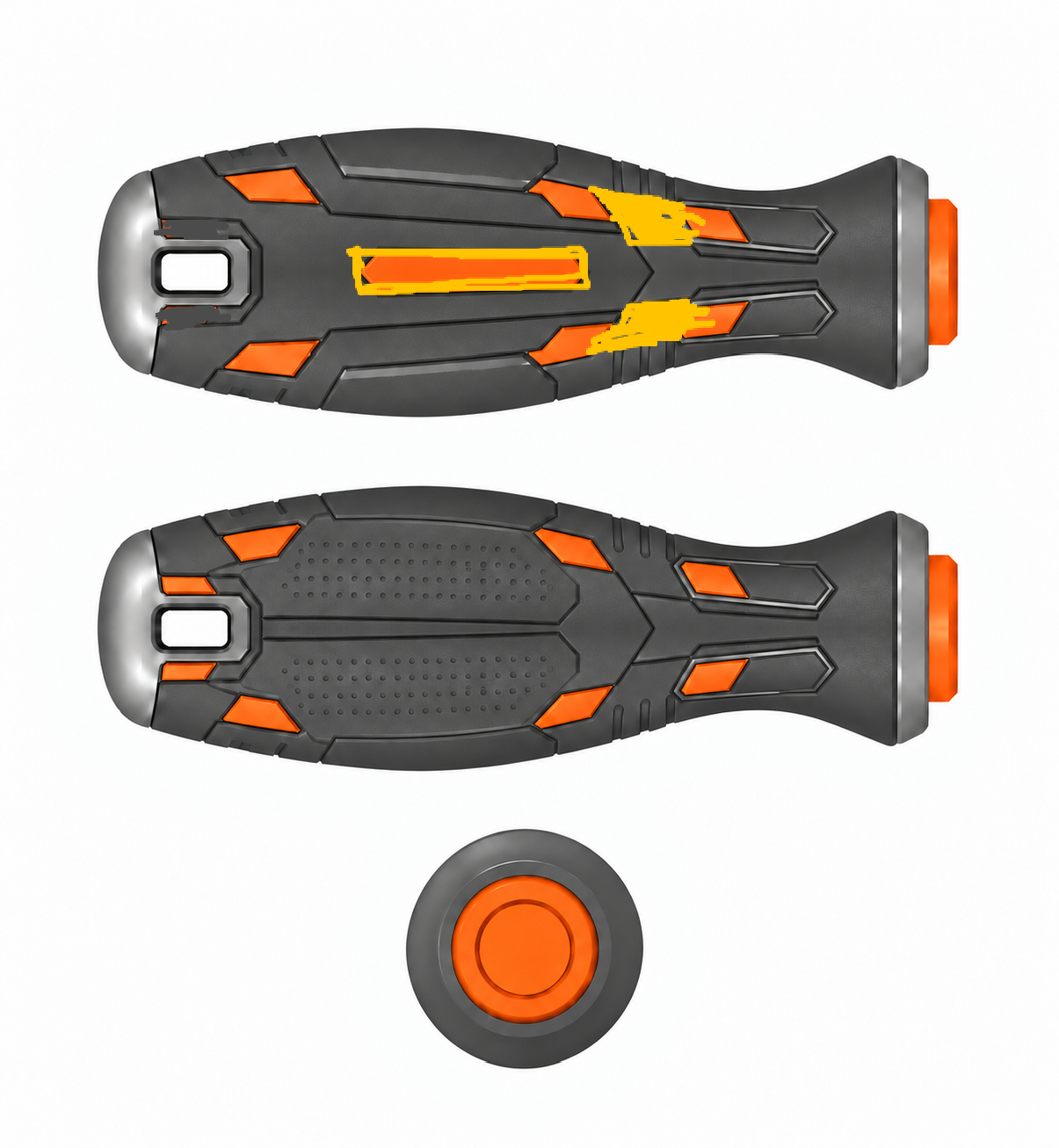
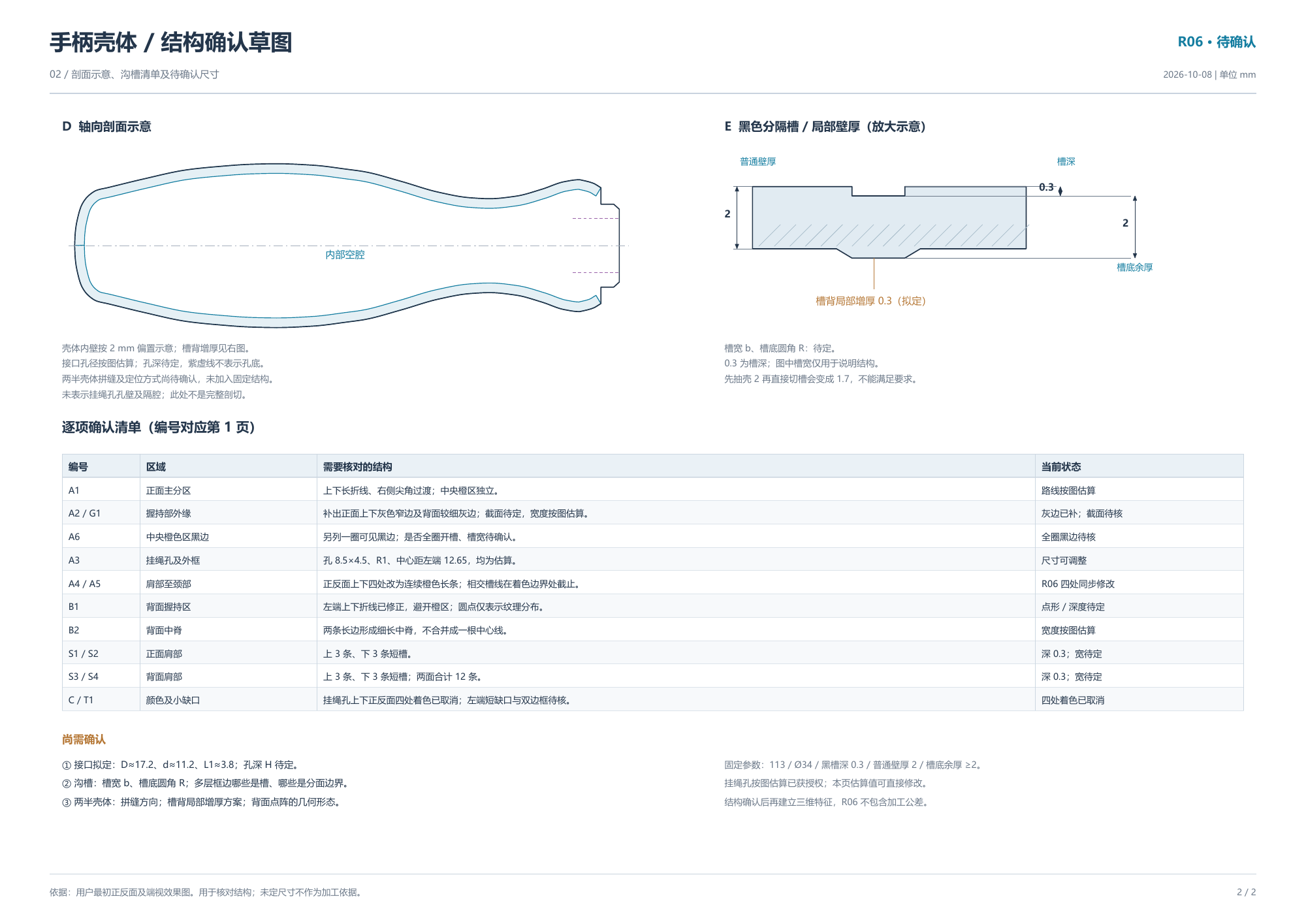
确认后的外观进一步整理为正反面、端视和剖面草图。图中的编号把沟槽、着色区域、挂绳孔与接口关联起来,便于客户按位置逐项核对。
这一步同时区分已确认数据与估算项。例如草图将总长 113 mm、最大外径 Ø34 mm 列为已确认参数,而端部接口仍有估算与待确认内容。保留这种区别,才能明确下一步需要补充哪些尺寸。
- 用户操作
- 对照编号、视图及参数,确认结构细节。
- 图中已确认
- 总长 113 mm、最大外径 Ø34 mm、槽深 0.3 mm、普通壁厚 2 mm。
- 仍需核对
- 接口估算尺寸、孔深、槽宽、圆角及壳体连接。
本页按客户提供的草图确认资料展示。原稿保留“R06 · 待确认”及待定项,属于结构沟通资料,未包含加工公差。
04查看三维成果
从平面确认,到立体查看。
这里展示客户提供的螺丝刀手柄三维模型,保留原有造型和黑灰橙配色。拖动模型,可以从不同角度观察轮廓、颜色分区、尾部开孔和端部造型。
从参考图、带沟通标记的确认效果图、两页结构草图,到可旋转三维成果,可以对应查看各阶段资料。网页展示用于外观沟通;工程尺寸、加工出图和可编辑性仍按约定的文件格式与目标软件验收。
- 用户操作
- 拖动旋转,从不同角度查看手柄。
- 这一步得到
- 与前期方案衔接的三维外观成果。
- 确认重点
- 观察造型、颜色分区和局部细节。
正在加载三维模型…
拖动旋转轮到你的产品了
从一张图,开始下一次设计。
先整理参考图片、产品用途和关键尺寸,再进入方案确认。