
使用 SolidWorks,如何规划 AI 辅助建模?
如果后续要在 SolidWorks 中修改零件或完成装配,开始前就要把“模型怎么用”说清楚。本指南围绕图纸资料、建模依据和交付检查展开,帮助机械设计人员把需求写成可核对的步骤。
构维AI面向工厂日常设计,连接参考图、外观方案、二维图纸与三维表达。当前已提供 Windows 工程助手安装包,SolidWorks 操作需要本机已安装、已授权且适配的环境。本页介绍设计工作流程,具体版本兼容性和输入输出格式仍需按实际工程验证。
第一步:准备图纸、版本与尺寸依据。
把同一个零件或设备的相关资料放在一起,避免分别建模时采用不同版本。
- 完整视图:主视、俯视、侧视、必要的剖面和局部放大图。
- 关键尺寸:单位、总长、外径、孔距、壁厚、接口与定位基准;未标注项单独列出。
- 外观要求:需要保留的轮廓、配色、纹理和连接区域,配合多角度参考图。
- 交付要求:目标 SolidWorks 版本、零件或装配用途、希望修改的参数,以及期望的文件格式。
第二步:把建模任务拆成可确认的步骤。
已有工程图时,先核对各视图是否一致,再根据主尺寸、剖面与接口关系建立结构。只有外观图片时,先确认造型和配色,再补齐结构草图与尺寸。
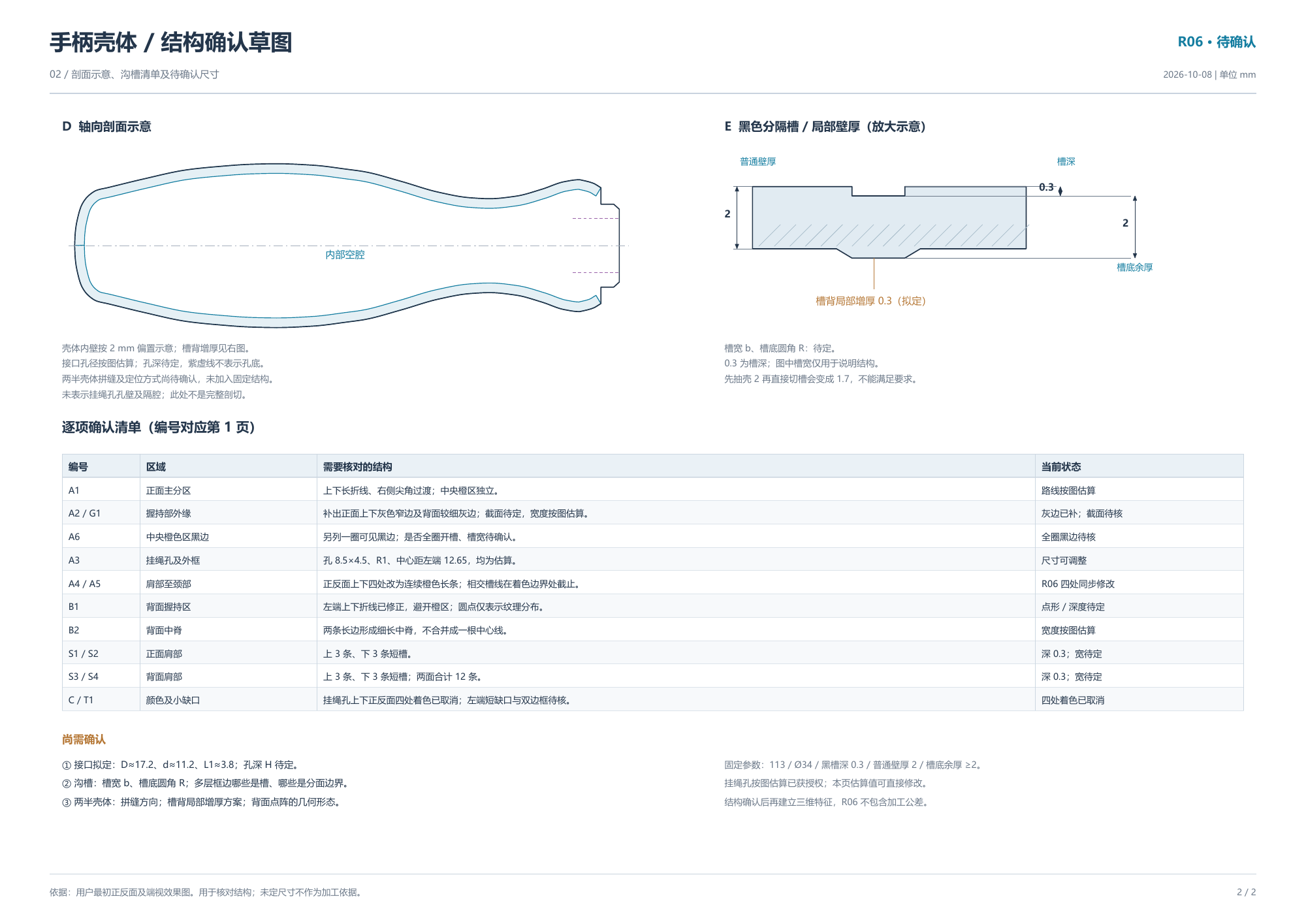
以螺丝刀手柄为例,参考款图片用来沟通外观方向;确认效果图体现两面和端视;结构草图进一步说明槽位、挂绳孔和接口。进入三维核对后,仍要检查细节与前期确认资料是否对应,不能用透视图片中的比例直接替代制造尺寸。
 查看原图 ↗
第三步:确认需要哪一种模型成果。
可以旋转查看、可以测量、可以修改尺寸,是三个不同的验收目标。应在开始前约定需要达到哪一层。
- 网页三维展示:适合确认整体外观、颜色分区与可见细节。展示网格本身不提供原生草图和特征历史。
- 几何交换文件:例如 STEP,可用于不同 CAD 软件间传递几何。SolidWorks 官方帮助说明其支持 STEP 的导入与导出;具体文件仍应在目标版本中实测。
- 可继续设计的工程文件:需要检查草图、尺寸、特征与装配关系是否满足约定,不能仅凭文件扩展名判断可编辑程度。
第四步:在目标 SolidWorks 版本中验收。
应使用实际交付文件完成一次打开、检查、保存和再次打开。检查结果连同图纸版本一起记录,方便后续修改。
- 打开:记录软件版本,检查文件能否正常载入、零件是否缺失,以及是否出现需要处理的错误提示。
- 测量:先核对单位与外形主尺寸,再查孔距、接口位置、壁厚和连接关系。
- 编辑:如果约定可编辑参数,修改一个约定尺寸并重建,确认相关结构跟随变化。
- 装配:如有装配要求,检查零件定位、配合关系及需要避免的干涉。
- 保存:另存验证副本后重新打开,确认几何、颜色和必要的工程信息保持一致。
真实案例能看到什么?
本站螺丝刀手柄案例提供参考图、确认效果图、两页结构草图和可旋转三维成果。你可以沿步骤查看输入资料怎样逐步变成可讨论的立体外观。
该案例网页展示的是外观网格,没有毫米测量或 SolidWorks 参数特征;它用于说明设计动线,不作为某个 SolidWorks 版本兼容性已经验证的证明。
常见问题:一张效果图能直接得到完整工程模型吗?
效果图可以明确外观方向,但通常不能给出背面、内部、壁厚、公差和准确接口尺寸。要把模型用于加工或装配,需要补充这些依据,并由设计方确认。
常见问题:导入 STEP 后,就能按原草图修改吗?
需要单独验证。交换文件可以传递几何,但“能导入”并不证明交付包含了原来的草图、尺寸约束和建模历史。如果需要参数化修改,应把具体可编辑项写入需求,在目标软件中实际修改、重建并保存。
构维AI的软件下载与项目咨询。
构维AI Windows 客户端已提供独立安装包,下载安装后使用构维账号登录,并由管理员开通模型额度。执行 SolidWorks 建模前,需检查本机软件授权与适配环境。官网暂不接收建模文件,工程资料在客户端按任务添加。
参考资料
SolidWorks AI建模任务,怎样描述更清楚?
下面是一份机械零件任务说明示例。将方括号内容替换为实际数据,并附上对应版本的工程图;示例中的待填项不是已经确认的制造尺寸。
- 任务对象:[零件名称],图纸版本:[版本或日期],图纸单位:[mm 等]。
- 目标环境:SolidWorks [实际版本];本机已安装并具备有效授权。
- 建模依据:使用[主视图、俯视图、剖面];先核对[外形尺寸、孔距、壁厚、接口]。
- 需要保留的设计要求:[指定草图尺寸、特征、装配关系];缺失或冲突的尺寸先列出,确认后再处理。
- 交付与验收:[文件格式],在目标版本打开、测量、修改一个约定参数、重建并保存后重新打开。
如果当前只有参考图片,可先按螺丝刀手柄的图文设计流程补齐外观与结构依据;如果已有工程图,可对照二维图纸转三维的资料清单准备。查看构维AI的 AI 建模功能了解两种工作入口。